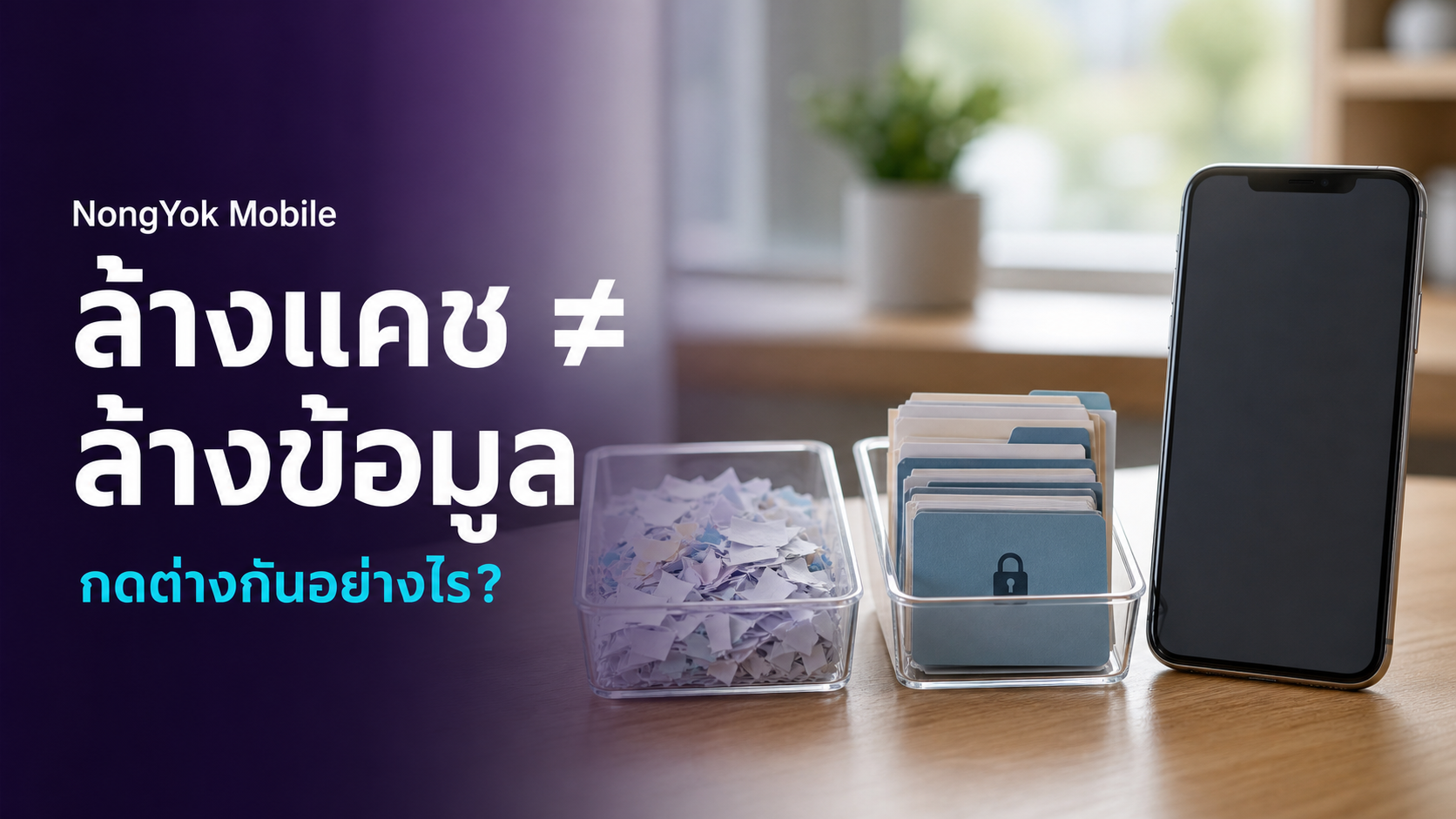
เวลาแอปค้าง เปิดไม่ได้ หรือพื้นที่ใกล้เต็ม เมนูใน Android มักมีทั้ง “ล้างแคช” และ “ล้างพื้นที่เก็บข้อมูล” ชื่อคล้ายกันแต่ผลต่างกันมาก ปุ่มแรกจัดการไฟล์ชั่วคราว ส่วนปุ่มหลังอาจทำให้แอปกลับไปเหมือนเพิ่งติดตั้งและต้องเข้าสู่ระบบใหม่
สรุปความต่างแบบเร็ว
- ล้างแคช (Clear cache): ลบไฟล์ชั่วคราว แอปจะสร้างใหม่เมื่อใช้งานอีกครั้ง เปิดครั้งถัดไปอาจช้าลงเล็กน้อย
- ล้างพื้นที่เก็บข้อมูล/ล้างข้อมูล (Clear storage/Clear data): ลบข้อมูลที่แอปเก็บไว้ในเครื่อง เช่น การตั้งค่า บัญชีที่เข้าสู่ระบบ และไฟล์ออฟไลน์บางประเภท
- เอาแอปออกโดยเก็บข้อมูล (Offload บน iPhone): เอาตัวแอปออกเพื่อคืนพื้นที่ แต่เก็บเอกสารและข้อมูลของแอปไว้
- ลบแอป (Delete): เอาแอปและข้อมูลที่เกี่ยวข้องในเครื่องออก
1. ล้างแคชเหมาะกับอาการแบบไหน
เหมาะเป็นขั้นตอนต้นเมื่อแอปแสดงภาพเก่า โหลดข้อมูลผิด เปิดช้า หรือใช้พื้นที่ชั่วคราวมากผิดปกติ Google อธิบายว่าการล้างแคชจะลบข้อมูลชั่วคราว และบางแอปอาจเปิดช้าลงในครั้งถัดไปเพราะต้องสร้างไฟล์เหล่านี้ใหม่
การล้างแคชไม่ใช่การเพิ่มความเร็วถาวร และไม่จำเป็นต้องทำเป็นประจำ หากแอปทำงานปกติ ปล่อยให้ระบบจัดการแคชเองมักเหมาะกว่า
2. ล้างข้อมูลคือการเริ่มแอปใหม่
Google ระบุว่าการล้างพื้นที่เก็บข้อมูลจะลบข้อมูลของแอปอย่างถาวรบนเครื่องนั้น ผลที่พบบ่อยคือบัญชีถูกออก การตั้งค่ากลับค่าเริ่มต้น ประวัติหรือไฟล์ดาวน์โหลดออฟไลน์หาย และต้องอนุญาตสิทธิ์ใหม่
ตรวจว่าจำรหัสผ่านได้ มีเบอร์โทรหรืออีเมลสำหรับกู้บัญชี สำรองแชตแล้ว และมีวิธีรับรหัสยืนยัน แอปบางชนิดอาจต้องลงทะเบียนอุปกรณ์ใหม่
3. วิธีทำบน Android
ชื่อเมนูต่างกันตามยี่ห้อและเวอร์ชัน โดยทั่วไปไปที่ การตั้งค่า › แอป › เลือกแอป › พื้นที่เก็บข้อมูลและแคช จากนั้นเลือกเฉพาะสิ่งที่ต้องการ
- บังคับหยุดแอปแล้วเปิดใหม่
- อัปเดตแอปและระบบ
- รีสตาร์ตเครื่อง
- หากยังผิดปกติ ค่อยล้างแคช
- ล้างข้อมูลเมื่อเข้าใจผลกระทบและมีข้อมูลกู้บัญชีพร้อมแล้ว
4. แล้ว iPhone ล้างแคชตรงไหน
iPhone ไม่มีปุ่มล้างแคชกลางที่ใช้กับทุกแอปเหมือน Android บางแอปมีเมนูล้างไฟล์ชั่วคราวภายในแอปเอง ส่วน Safari มีเมนูจัดการประวัติและข้อมูลเว็บไซต์แยกต่างหาก
ถ้าต้องการคืนพื้นที่ ไปที่ การตั้งค่า › ทั่วไป › พื้นที่จัดเก็บข้อมูล iPhone แล้วเลือกแอป Apple ระบุว่า:
- เอาแอปที่ไม่ได้ใช้ออก (Offload): คืนพื้นที่ของตัวแอป แต่เก็บเอกสารและข้อมูลไว้
- ลบแอป (Delete App): ลบแอปและข้อมูลที่เกี่ยวข้องในเครื่อง
5. ข้อมูลบนคลาวด์จะหายด้วยไหม
ขึ้นกับแอป ข้อมูลที่ซิงก์กับบัญชีบนเซิร์ฟเวอร์มักกลับมาได้หลังเข้าสู่ระบบ แต่ไฟล์ที่เก็บเฉพาะในเครื่อง ร่างที่ยังไม่ซิงก์ เกมเซฟแบบออฟไลน์ หรือไฟล์ดาวน์โหลดอาจหาย อย่าใช้คำว่า “อยู่บนคลาวด์แน่นอน” หากยังไม่ได้ตรวจสถานะการซิงก์
6. เช็กลิสต์ก่อนกดล้างข้อมูล
- รู้ชื่อบัญชี รหัสผ่าน และช่องทางกู้บัญชี
- ตรวจว่าสำรองแชต รูป เอกสาร หรือเกมเซฟแล้ว
- ตรวจไฟล์ดาวน์โหลดออฟไลน์ที่ต้องการเก็บ
- เตรียมวิธีรับ OTP หรือรหัสยืนยันสองขั้นตอน
- ถ้าเป็นแอปงาน ให้ถามผู้ดูแลก่อนเพราะอาจต้องตั้งค่าองค์กรใหม่
แอปมีปัญหาให้เริ่มจากปิด–เปิด อัปเดต รีสตาร์ต และล้างแคชก่อน ส่วนล้างข้อมูลใช้เมื่อจำเป็นและเตรียมข้อมูลกู้บัญชีครบแล้ว บน iPhone ให้แยก Offload ที่เก็บเอกสารไว้ ออกจาก Delete ที่ลบแอปและข้อมูลในเครื่อง
แหล่งข้อมูลสำหรับตรวจสอบเพิ่มเติม
- Google Android Help: เพิ่มพื้นที่ว่างในอุปกรณ์ Android
- Google Android Help: แก้ปัญหาแอป Android ที่ใช้งานไม่ได้
- Apple Support: ตรวจสอบพื้นที่จัดเก็บข้อมูลใน iPhone และ iPad
ไม่แน่ใจว่าควรกดปุ่มไหน?
เตรียมชื่อแอป รุ่นโทรศัพท์ เวอร์ชันระบบ และภาพหน้าจอเมนู โดยปิดข้อมูลส่วนตัวก่อน แล้วตรวจผลกระทบของแอปนั้นโดยเฉพาะ
รู้จักแอป NongYok Mobile →ถาม–ตอบกับน้องหยก
ยังสงสัยเรื่องนี้อยู่ไหม?
พิมพ์ชื่อแอปและอาการได้ กรุณาอย่าส่งรหัสผ่าน PIN หรือ OTP
กำลังดูคำถามที่ตอบแล้ว…